


一、注册教程
1、首先点击这里进入注册页面,填写自己的账号、注册邮箱及密码。 2、选自国家和同意服务条款,国家选择真实国别。
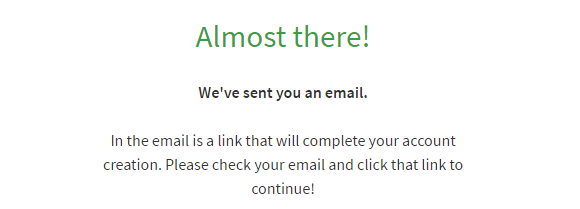
 3、显示如下页面表示注册成功,需要打开邮箱查看认证地址。
 4、在注册邮箱找到如下图的验证邮件,点击下图红框按钮继续注册。
 5、继续填写注册信息,这里需要填写姓名、信用卡信息、优惠码、地址、邮编、国家等信息。至于信用卡能不能使用虚拟信用卡蜗牛忘记了,大家可以试试,如果没有虚拟信用大家可以看看此文章:全球付萬事達(万事达卡MasterCard)虚拟信用卡申请详细教程。另外一个关键地方是“Promotion Code(Optional)”和“Referral Code(Optional)”信息的填写,这里直接关系到我们获取免费使用金额的问题,之前蜗牛对老版本面板有过详细的讲解(Linode VPS新账号注册完成国内信用卡验证/奖励10-20美元优惠码)。其中Referral Code(Optional)请填写:c1e6b46d9860e6b3c3a560fc37d4351d82fd128d,Promotion Code(Optional)请填写最新的优惠码,目前有效的优惠码如下:
- 赠送20美元有优惠码:PodcastInIt2019、atp2019
- 赠送10美元有优惠码:LINODE10、DOCS10
 6、关于Linode新控制面板的充值及信用卡信息修改。下面的更换信用卡信息是非常重要的,完成首次充值后一定记得更改,以免造成扣费,至于怎么更改大家可以参照以前的老面板教程:Linode VPS新账号注册完成国内信用卡验证/奖励10-20美元优惠码。

二、Linode创建VPS教程
1、Linode新控制面板如何创建新VPS?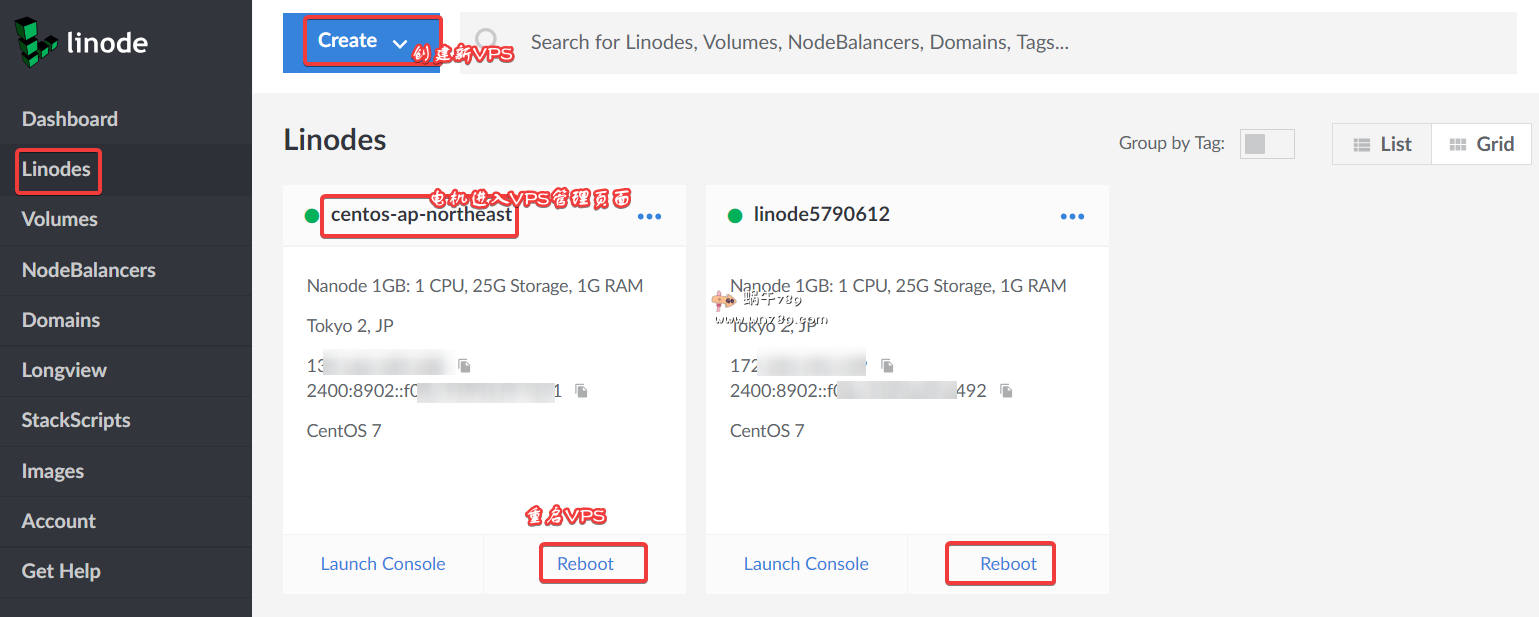 2、进入VPS管理页面后如下图可以修改root密码,删除不需要使用的VPS也在如下图页面。
 3、重装系统。
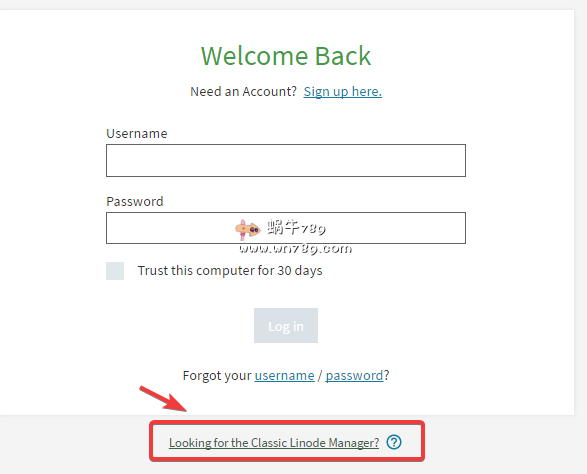
 关于Linode新面板的注册及VPS管理教程就先写到这里,更多功能还有待发掘,如何使用不习惯在账号登陆页面选择旧控制面板。
赞(0)