


一、Openload账号注册及FTP信息查看:
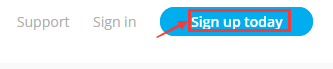
提示:官网是英文页面的,如果不懂英文,建议使用谷歌浏览器能同步翻译页面。点击下载【谷歌浏览器最新绿色便携版】1、点击这里进入Openload官网,然后点击右上角“Sign up today”注册账号。
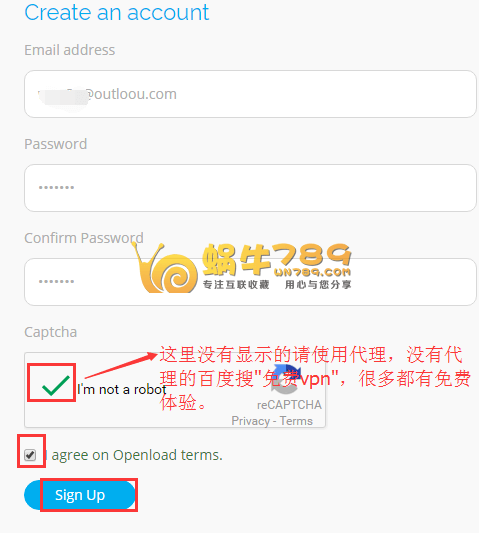
 2、填写注册信息。注册很简单,只需填写邮箱和密码即可。另外如果没有显示验证栏,请使用国外IP注册。
 3、注册成功后,在右上角点击“User Panel”进入到用户管理页面。
 4、下图为蜗牛使用谷歌浏览器同步翻译后的用户控制面板。
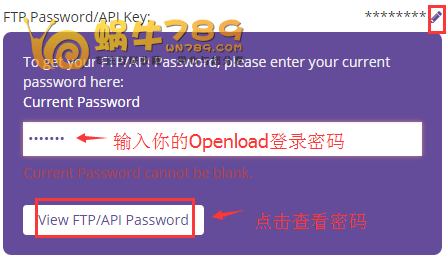
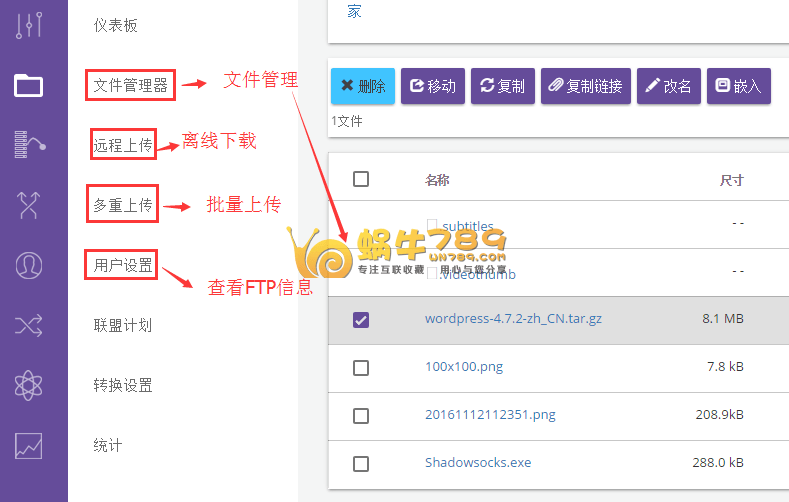 5、获取FTP信息。点击上图的“用户设置”位置进入到用户信息管理页面。我们在这里可以查看到FTP信息。
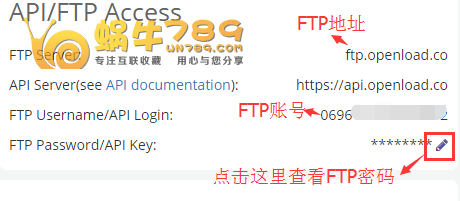 点击上图笔的标准可以查看FTP密码。
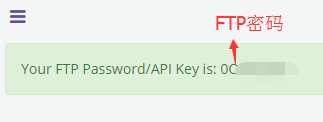
 密码显示在页面的最上方。
二、通过BackWPup插件使用Openload FTP实现异地备份:
文章开头介绍了我们可以使用Openload FTP管理功能来实现网站数据异地备份功能,下面我们就实战使用WordPress BackWPup备份插件把自己的WordPress博客数据备份到Openload网盘。 1、首先我们到WordPress BackWPup插件填写Openload FTP信息。关于WordPress BackWPup插件的详细使用教程请查看:BackWPup备份插件为WordPress设置定时异地备份。 、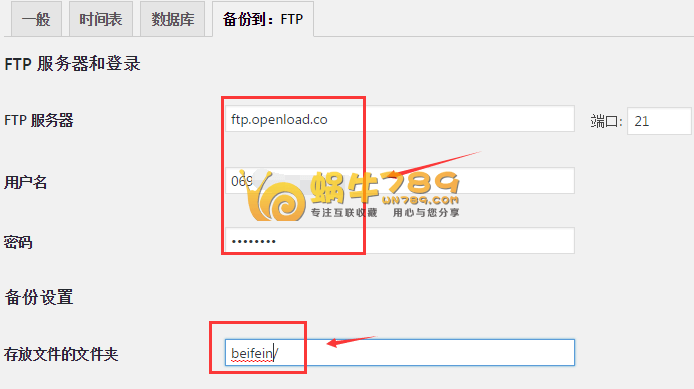 2、在Openload文件管理页面创建一个备份用的文件夹,用于存放备份文件“beifen”。
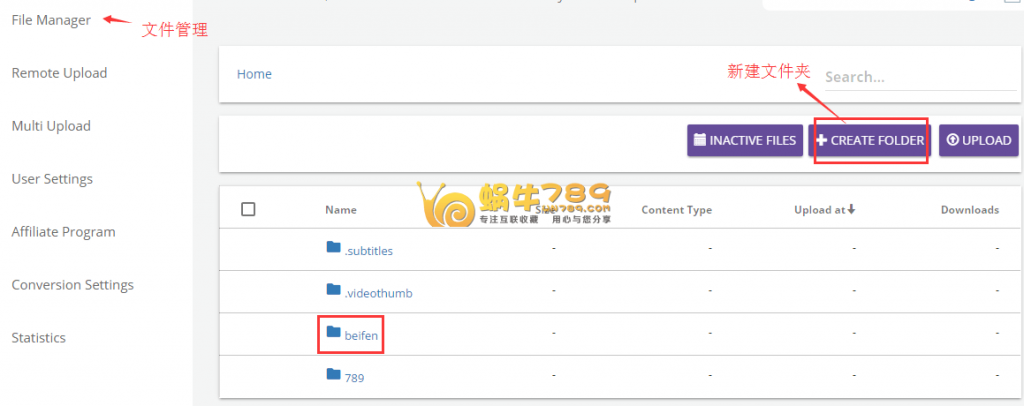 3、在WordPress BackWPup插件的FTP信息设置页面填写备份文件存放目录为“beifen/”。
 4、设置好备份内容后,可以马上执行一次备份,检测是否成功。
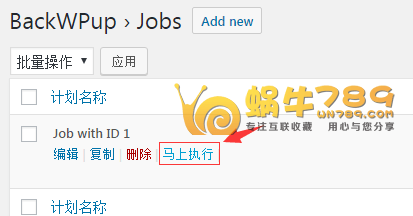 5、备份完成后显示如下。
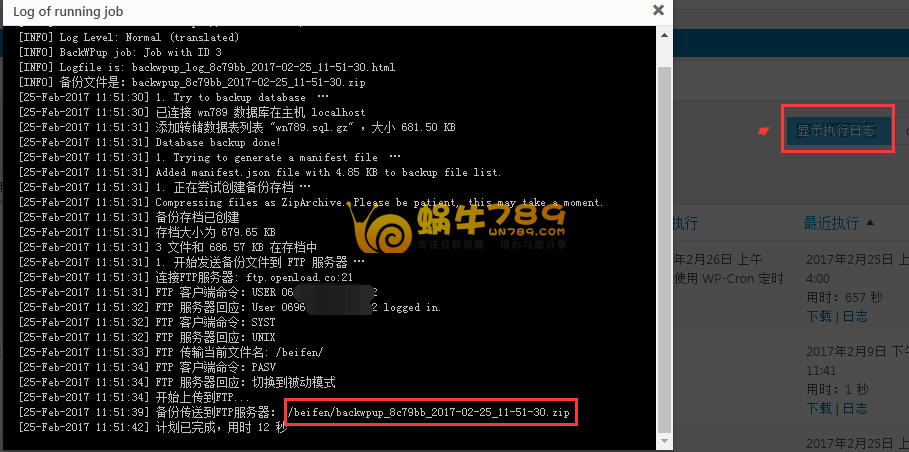
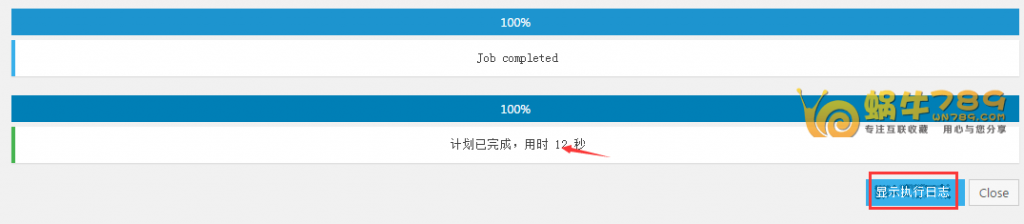 6、点击“显示执行日志”查看详细过程发现,备份也成功上传至Openload网盘。
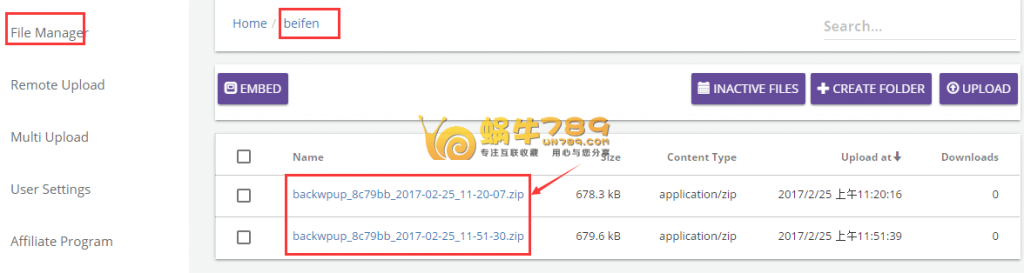
 7、进入Openload文件管理页面查看“beifen”文件加发现,备份文件的压缩包已经自动上传。
 使用Openload免费存储来实现网站异地备份,可以对于美国服务器比较好用,因为美国连接上传速度比较快,而国内服务器连接相对比较迟缓。
赞(0)