


主机屋免费云服务器申请教程:
点击进入免费云服务器申请页面
1、打开活动页面后,直接点击下图位置开通。当然你先要注册一个主机屋账号。 2、如果账户余额低于5元。点击立即开通后进入到充值页面。可以选择支付宝或微信支付,挺方便的。
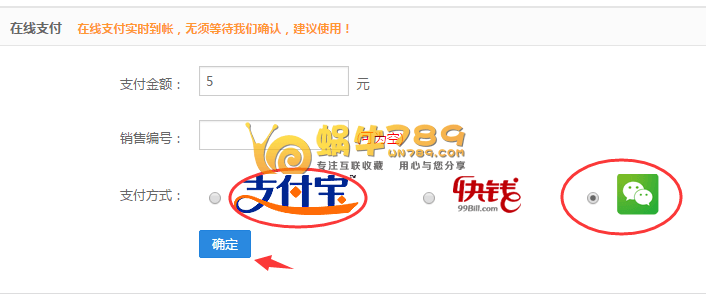 2、充值成后再点击进入免费云服务器申请页面开通免费云服务器
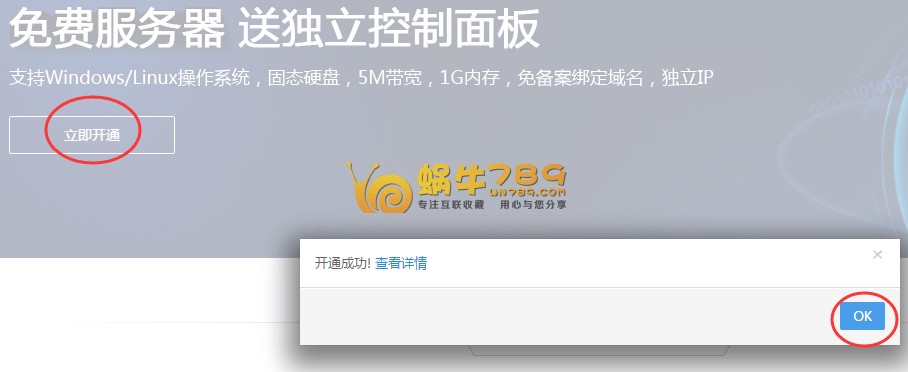 提示开通成功后点击“查看详情”进入到服务器管理。
 3、进入到云服务器管理页面后,点击“点击一键初始化”。
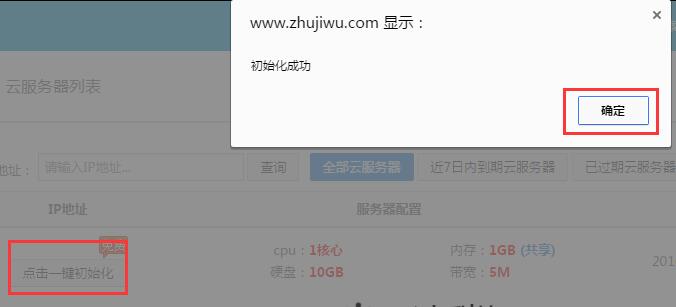 4、初始化成功后点击“管理”,进入到管理页面。
 5、系统安装,大家根据自己需要选择安装系统版本。
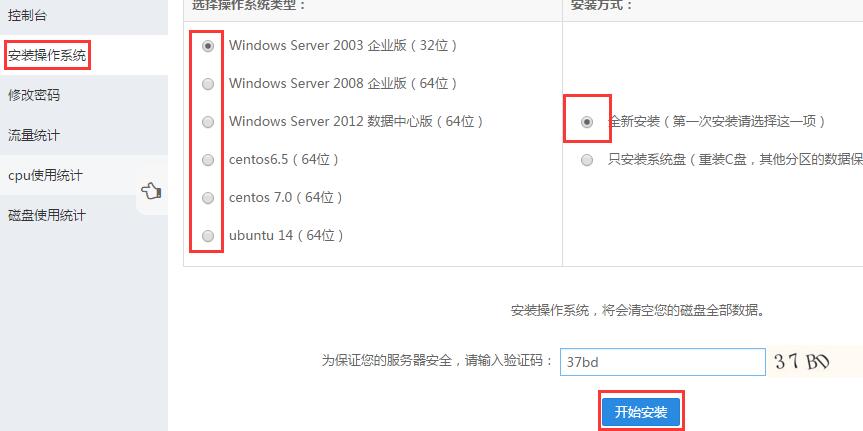 6、安装好后,点击修改密码设置云服务器登陆管理密码
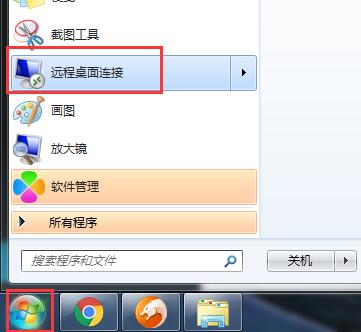
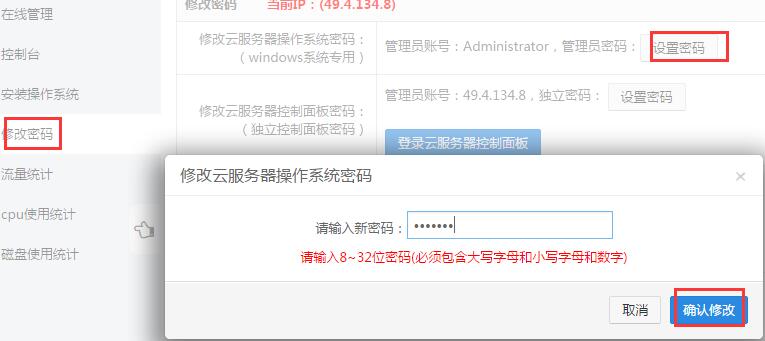 7、设置好密码后,如果你选择的是Windows系统我们可以是远程桌面来管理你的系统。首先在开始菜单找到“远程桌面连接”。如果你找不到你电脑上的“远程桌面连接”图标,请自己百度一下如何找到。也可以使用【远程桌面助手】优秀的服务器远程管理工具来管理自己的免费云服务器。
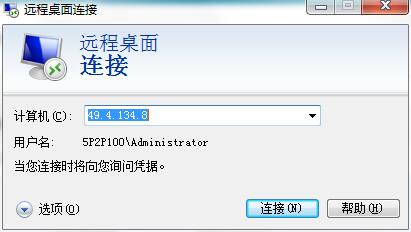
 打开远程桌面连接后,填写你的云服务器IP,然后点击连接。
 远程桌面连接成功,输入你的管理员账号及密码。
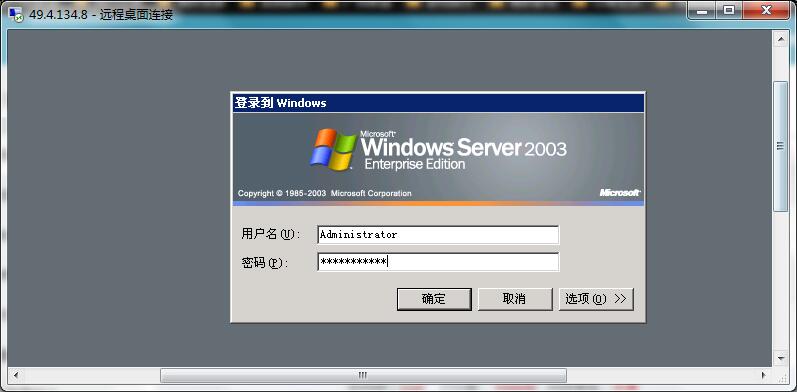 最后云服务器就登陆成功了。
主机屋免费云服务器如何设置D盘:
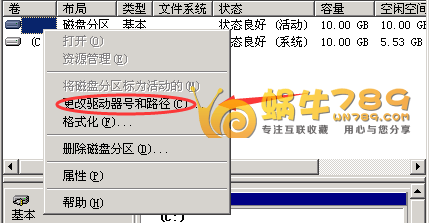
下面甚至D盘的方法是在Windows 2003系统中操作。 1、使用远程桌面连接服务器后,右键点击我的电脑选择“管理”,然后在计算机管理窗口点击“磁盘管理”。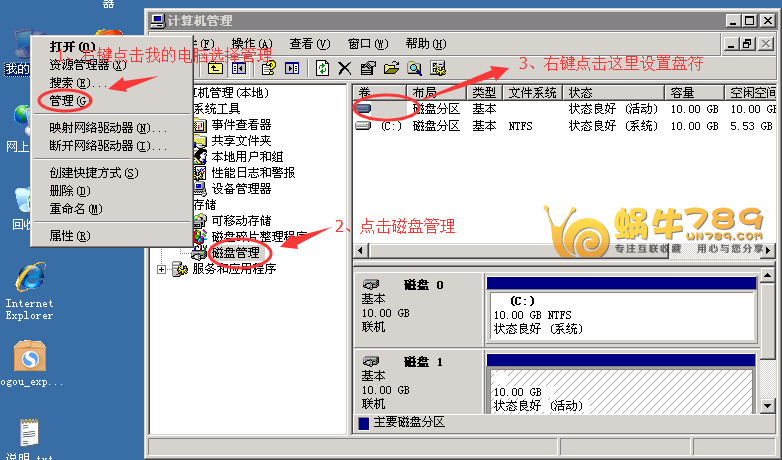 2、再右键点击没有盘符的磁盘,选择“更改驱动器号和路径”。
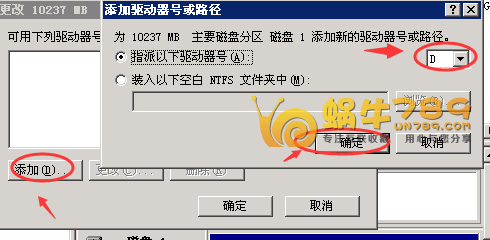
 3、然后指派驱动器号为D就可以了。这样D盘就设置完成了。
如果使用主机屋免费云服务器体验建站,可以参考下面教程:
1、Windows建站工具使用教程:- 使用宝塔服务器管理软件为Windows系统服务器快速搭建建站环境
- 【快云小助手】可免费实现异地备份的Windows建站管理助手
- 【Windows Server操作系统服务器】如何一键安装php+mysql+iis+ftp等环境快速建站
主机屋免费云服务器如何续期:
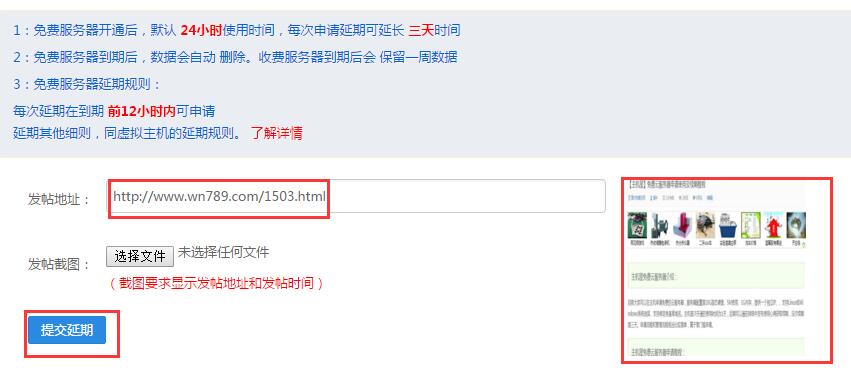
关于免费续期,网络中有一些自动续期主机屋免费云服务器的软件,可以自己到搜索引擎去搜索下。这里就不做介绍了,具体能不能使用,蜗牛也没有测试。如果遇到好的自动续期软件,可以留言分享。 1、在云服务器管理列表处点击“延期” 2、由于免费云服务器第一次开通只有1天的时间,续期需在百度口碑、百度知道、以及其他评测站、论坛、贴吧等和虚拟主机、云服务器等其他第三方网站,发表使用感受!然后上传发帖地址和相关截图(截图要求显示发帖地址和发帖时间)。
赞(0)